on
我的第一篇博客!
既然是第一篇博客,那自然要记录一下第一篇博客诞生的过程。
起因
搭建博客最主观的原因就是买了个1块钱的域名,闲着也是闲着,干脆利用github提供的免费静态页面托管服务布置个博客,也能把这个没有其他作用的域名用上。
至于我一开始买这个域名的原因,并不是为了搭建博客所用。而是我在云服务器上部署了Openlist(一个支持多种存储的文件列表程序,能方便地管理多个云盘),每次访问都需要输入IP地址,想着弄个域名能更舒服一些。结果发现国内的服务器绑域名还要备案(ICP备案+公安备案),太麻烦了,于是我放弃了。
之后开始搭建博客,怎么搭建呢?反正我不会,那就询问gemini 2.5 pro好了。
它给出了十分详细的搭建教程,并推荐我使用Tale这个十分简洁的模板,这里给出具体搭建过程,你也可以按照以下步骤搭建属于你自己的博客。
过程
1. 准备工作
开始之前,需要准备的有:
- 一个 GitHub 账号。
- 你的个人域名(例如
yourdomain.com)。 - 在你的电脑上安装好 Git。
2. 开始搭建
第 1 步:Fork 模板仓库
- 打开 Tale 模板的 GitHub 仓库。
- 点击页面右上角的 “Fork” 按钮。这会把整个模板仓库复制一份到你自己的 GitHub 账号下。

第 2 步:创建你的 GitHub Pages 仓库
- 在你刚刚 Fork 好的仓库页面(
https://github.com/你的用户名/tale),点击 “Settings”。

- 在 “General” 设置页面,找到 “Repository name” 字段。
- 这是最关键的一步:将仓库名称修改为
你的用户名.github.io。例如,如果你的 GitHub 用户名是octocat,那么就改成octocat.github.io。 - 点击 “Rename”。

重命名后,GitHub 会自动为你开启 GitHub Pages 功能。稍等一两分钟,访问 https://你的用户名.github.io,你应该就能看到一个和 Tale 模板一模一样的网站了!
第3步:绑定个人域名
1. 在 GitHub 端设置:
- 在你的
你的用户名.github.io仓库页面,再次进入 “Settings”。 - 在左侧菜单中选择 “GitHub Pages”。
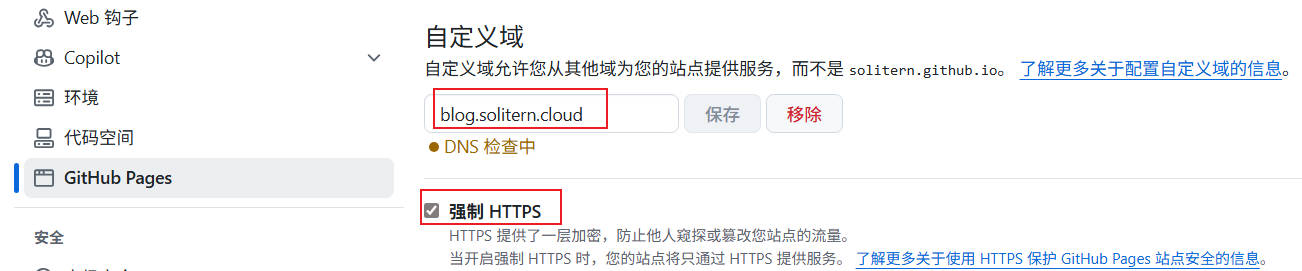
- 在 “Custom domain” 部分,输入你的域名(例如
blog.yourdomain.com或www.yourdomain.com),然后点击 “Save”。 - 保存后,页面下方会提示你需要在你的域名服务商那里配置 DNS 记录。同时,请勾选 “Enforce HTTPS”,GitHub 会为你的域名免费提供 SSL 证书。
2. 在你的域名服务商端设置 (例如阿里云、GoDaddy、腾讯云等):
- 登录你的域名服务商的管理后台,找到 DNS 解析设置。
- 你需要添加几条解析记录,具体类型取决于你绑定的域名:
- 如果你绑定的是顶级域名 (Apex Domain),如
yourdomain.com: 你需要添加 A 记录,指向 GitHub Pages 的服务器 IP。请添加以下全部四条 A 记录:185.199.108.153185.199.109.153185.199.110.153185.199.111.153
- 如果你绑定的是子域名 (Subdomain),如
blog.yourdomain.com或www.yourdomain.com: 你需要添加一条 CNAME 记录,将你的子域名指向你的 GitHub Pages 默认地址:- 记录类型:
CNAME - 主机记录 (Host/Name):
blog或www - 记录值 (Value/Points to):
你的用户名.github.io
- 记录类型:
- 如果你绑定的是顶级域名 (Apex Domain),如
等待生效
- DNS 解析的修改通常需要几分钟到几小时才能在全球范围内生效。你可以喝杯咖啡,耐心等待。
- 生效后,访问你的个人域名,就能看到博客页面了!
3. 个性化
此时部署好的博客,还不能算是你的博客,因为上面的内容还都是博客模板作者设置的内容,你需要将内容修改成你自己的。
这里需要将线上的博客仓库弄到自己的电脑上,这样才能方便地修改。需要用到上面提到过的Git工具。
将博客仓库克隆到本地
-
打开你的
你的用户名.github.io仓库页面。 -
点击绿色的 ”< > Code” 按钮,复制 HTTPS 或 SSH 格式的 URL。
-
在你的电脑上打开终端(Terminal)或 Git Bash。
-
输入以下命令,将仓库克隆到本地:
git clone https://github.com/你的用户名/你的用户名.github.io.git
完成后,进入该项目文件夹:
cd 你的用户名.github.io
个性化配置博客
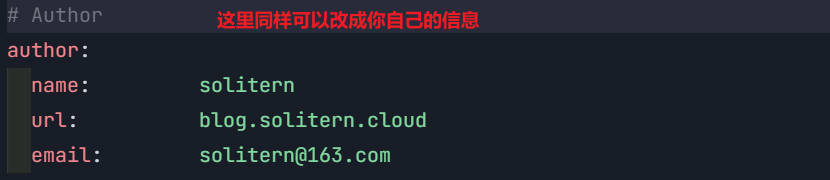
- 修改配置文件
_config.yml

- 修改文章
_post文件夹下存放所有的博客文章,你可以删除其中存在的所有文章,然后新建一篇属于你自己的文章,文件名必须遵循 年-月-日-文章标题.md 的格式,例如 2025-08-01-hello-world.md,打开新文件,在文件最上方,你需要写一段 “Front Matter”(用 --- 包裹),用来告诉 Jekyll 这篇文章的属性:
---
layout: post
title:  "我的第一篇博客!"
date:   2025-08-01 21:30:00 +0800
autor:	solitern	# 作者名
comments:  true		# 开启评论功能:当值为 true 时,Tale 模板会为这篇文章加载并显示评论区(通常是 Disqus 等第三方评论系统),默认关闭。
tags:	Java	    # 文章标签:为文章添加一个或多个标签。这有助于对文章进行分类,方便读者查找相关主题的内容。
excerpt_separator: <!--more-->  # 摘要分隔符:在博客主页的文章列表中,只会显示<!--more-->标记之前的内容作为文章摘要。
sticky:	true		# 文章置顶:当 sticky 设置为 true 时,这篇文章将被置顶显示,即使有更新的文章发布,它也会保持在最前面。
hidden:	true		# 隐藏文章:这对于创建一些不希望公开展示但又需要存在的页面非常方便。置顶页建议此字段为true,否则显示两遍。
---

这里是你的正文内容。你可以使用 Markdown 语法来写作。

# 这是一级标题
## 这是二级标题

- 这是一个列表
- 列表项

欢迎来到我的新博客!
将修改推送到github
打开终端 (Terminal 或 Git Bash),并确保你处在项目文件夹内。使用以下命令将修改提交:
# 添加所有改动过的文件
git add .

# 创建一个提交记录,并写上说明
git commit -m "更新博客配置并发布第一篇文章"

# 将本地的修改推送到 GitHub 远程仓库
git push
等待一两分钟,GitHub Pages 会自动重新构建你的网站。刷新 https://你的用户名.github.io,就能看到你的修改和新文章了!